Kamis, 29 Oktober 2015

MEMBUAT APLIKASI ACAK ANGKA (RANDOM) DENGAN VISUAL BASIC

Kali ini saya akan membuat aplikasi sederhana dengan program visual basic dimana mudah-mudahan postingan ini dapat membantu anda setidaknya menambah referensi anda.

1.  Buatlah New Project pada software VB anda kemudian tambahkan lima kontrol label, satu kontrol timer dan tiga kontrol commandbutton pada form. Atur desain form seperti pada gambar berikut : 


program acak angka dengan vb


 Gambar Aplikasi Acak angka 

2.   Ubah properti masing-masing kontrol dengan ketentuan sebagai berikut :
 
Kontrol
Properti
Setting
Label1, Label2, Label3, Label4, Label5

Caption
Border Style
Font
Semua dikosongkan
1-FixedSingle
Bold dan ukuran 28
Timer1
Enabled
Interval
False
100
Command1
Caption
Start
Command2
Caption
Stop
Command3
Caption
Keluar
  
3.   Klik ganda kontrol Timer, kemudian ketik program berikut :
Private Sub Timer1_Timer()
'label akan menampilkan bilangan acak 0-9'
Label1.Caption = Int(Rnd * 10)
Label2.Caption = Int(Rnd * 10)
Label3.Caption = Int(Rnd * 10)
Label4.Caption = Int(Rnd * 10)
End Sub
Rnd *10 atau Random akan menghasilkan bilangan acak desimal antara
0.12457-9.21654. Sedangkan int(integer) berfungsi untuk membulatkan
bilangan yang dihasilkan dari Rnd *10 dan hasil yang nantinya ditampilkan
adalah bilangan bulat antara 0-9.
Jadi perintah diatas adalah untuk menampilkan bilangan acak angka 0-9 pada
label1, label2, label3 dan label4.

4.  Klik ganda command1 (tombol start), kemudian ketikkan kode/script/listing berikut :
Private Sub Command1_Click()
'time diaktifkan'
Timer1.Enabled = True
'mengosongkan masing-masing label'
Label1.Caption = ""
Label2.Caption = ""
Label3.Caption = ""
Label4.Caption = ""
End Sub


Apabila tombol start diklik maka timer1 akan difungsikan untuk menampilkan bilangan acak pada masing-masing label.


5.  Klik ganda command2 (tombol stop), kemudian ketikkan kode/script/listing berikut :
Private Sub Command2_Click()
'time tidak diaktifkan'
Timer1.Enabled = False
'label 5 akan menampilkan hasil bilangan acak'
Label5.Caption = Label1.Caption & Label2.Caption & Label3.Caption & Label4.Caption
End Sub


Apabila tombol stop diklik, maka proses acak bilangan pada label1, label2, label3 dan label4 akan dihentikan dan hasilnya akan ditampilkan pada label5.


6.  Klik ganda command3(tombol Keluar),kemudian ketikkan kode/script/listing berikut :
Private Sub Command3_Click()
End
End Sub


7.  Jalankan program (F5) dan klik tombol start untuk mulai mengacak angka    lalu tekan tombol stop untuk menghentikannya.

8.  Hasilnya seperti gambar berikut :


program angka random dengan VB 6.0
 Gambar Hasil Aplikasi Acak Angka  
9.  Selamat mencoba kawan,, :)

MEMBUAT PROGRAM MENGKONVERSI SUHU DENGAN VISUAL BASIC

Pada kesempatan kali ini seperti biasa saya akan membuat aplikasi sederhana dengan program visual basic dimana mudah-mudahan postingan ini dapat membantu anda setidaknya menambah referensi anda.

1.    Buatlah New Project pada software VB anda kemudian tambahkan dua buah kontrol frame, enam kontrol OptionButton, dua kontrol TextBox dan satu kontrol commandButton pada form, kemudian atur letaknya seperti pada gambar berikut :
aplikasi pengkonversi suhu dengan VB
 Gambar Program konversi Suhu

2.    Ubah properti masing-masing kontrol dengan ketentuan sebagai berikut :
Kontrol
Properti
Setting
Frame1
Caption
Pilih Data Input
Option1
Caption
Celcius
Option2
Caption
reamur
Option3
Caption
Farenheit
TextBox1
Text
Kosongkan
Frame2
Caption
Pilih Data output
Option4
Caption
Celcius
Option5
Caption
reamur
Option6
Caption
Farenheit
TextBox2
Text
Kosongkan
Command1
Caption
Selesai

3.    Aktifkan jendela kode, dengan cara klik menu view, pilih code. Buat prosedur rumus dengan cara ketikkan sub rumuskonversi dan akhiri dengan enter .

4.    Di dalam prosedur Sub Rumus, berikan perintah untuk masing-masing Opt sebagai berikut :
Private Sub rumus ()
If Option1.Value = True And Option4.Value = True Then
Text1.Text = Text2.Text
ElseIf Option1.Value = True And Option5.Value = True Then
Text2.Text = Val(Text1.Text) * 4 / 5
ElseIf Option1.Value = True And Option6.Value = True Then
Text2.Text = (Val(Text1.Text) * 9 / 5) + 32
End If
If Option2.Value = True And Option5.Value = True Then
Text1.Text = Text2.Text
ElseIf Option2.Value = True And Option4.Value = True Then
Text2.Text = Val(Text1.Text) * 5 / 4
ElseIf Option2.Value = True And Option6.Value = True Then
Text2.Text = (9 / 4 * Val(Text1.Text)) + 32
End If
If Option3.Value = True And Option6.Value = True Then
Text1.Text = Text2.Text
ElseIf Option3.Value = True And Option5.Value = True Then
Text2.Text = 5 / 9 * (Val(Text1.Text) - 32)
ElseIf Option3.Value = True And Option4.Value = True Then
Text2.Text = 4 / 9 * (Val(Text1.Text) - 32)
End If
End Sub

5.    Kemudian klik ganda semua option dengan satu persatu, lalu ketikkan kode/script/listing program berikut ini :
Private Sub Option1_Click()
Call rumus
End Sub

Private Sub Option2_Click()
Call rumus
End Sub

Private Sub Option3_Click()
Call rumus
End Sub

Private Sub Option4_Click()
Call rumus
End Sub

Private Sub Option5_Click()
Call rumus
End Sub

Private Sub Option6_Click()
Call rumus
End Sub

6.    klik ganda text1 lalu ketikkan kode/script/listing program berikut ini :
Private Sub Text1_Change()
Call rumus
End Sub

7.    klik ganda command1 lalu ketikkan kode/script/listing program berikut ini :
Private Sub Command1_Click()
End
End Sub

8.    Jalankan program / run (F5), coba masukkan nilai berapa saja di text1 kemudian centang pada pilihan data inputnya dan data outputnya.

9.    Hasil programnya seperti gambar dibawah ini :
program konversi suhu dengan VB 6.0
 Gambar Program Pengkonversi Suhu

10. Selamat mencoba,,,Sesungguhnya ilmu yang bermanfaat adalah ilmu yang disampaikan kepada orang lain walaupun sedikit..!

MEMBUAT APLIKASI PENGHITUNG HARGA BARANG DENGAN VISUAL BASIC

Kali ini saya akan membuat aplikasi penghitung harga barang sederhana dengan program visual basic dimana mudah-mudahan postingan ini dapat membantu anda setidaknya menambah referensi anda.

1.    Buatlah New Project pada software VB anda kemudian tambahkan empat buah kontrol label, empat TextBox dan satu commandButton pada form, kemudian atur letaknya seperti pada gambar berikut : 
aplikasi penghitung harga barang dengan VB
 Gambar aplikasi penghitung harga barang dengan VB

2.    Atur properti caption untuk masing-masing label dan commanButton seperti pada gambar diatas.

3.    Klik ganda tombol CommandButton1(proses), kemudian ketikkan kode/listing/script program berikut :
Private Sub Command1_Click()
Dim a, b, c As Integer
a = Val(Text1.Text)
b = Val(Text2.Text)
c = Val(Text3.Text)
Text4.Text = (a * b) - (a * b * c) / 100
End Sub
Pernyataan Dim adalah untuk mendeklarasikan variabel a, b, dan c dimana variabel tersebut untuk mewakili/menampung nilai yang diketikkan pada text1, text2 dan text3 dengan tipe integer (angka). Jika tombol commandbutton1/tombol proses diklik maka pada text4 akan menampilkan hasil perhitungan antara perkalian nilai yang diketikkan pada text1 dan text2 kemudian dikalikan dengan nilai yang diketikkan pada text3.

4.    Jalankan Program dengan menekan tombol F5, kemudian coba ketikkan nilai pada masing-masing textbox dan tekan tombol proses.

5.    Hasilnya seperti berikut:
program penghitung harga barang dengan VB 6.0
 Gambar Program Penghitung harga Barang dengan VB

6.    Simpan hasil proyek Anda dan Selamat mencoba,, :)

Program Sederhana Simpan, Edit, Hapus pada Visual Basic 6.0

pada artikel kali ini saya akan membahas tentang bagaimana cara membuat perintah simpan, edit dan hapus data pada database di visual basic.
pada pembuatan program kali ini struktur database yang akan saya gunakan adalah sebagai berikut :
nama database = DBData
nama tabel = mhs
field dari tabel mhs = nrp, nama, jurusan
type data = text

Untuk keterangan bagaimana cara membuat database silahkan lihat pada artikelsebelumnya.
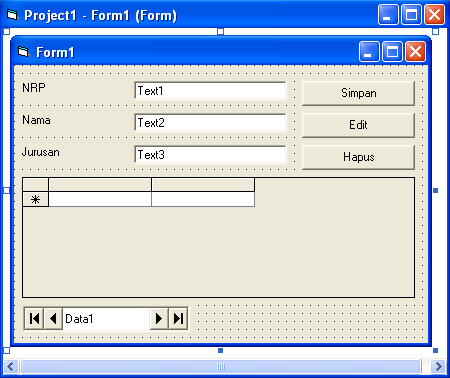
Jika sudah membuat database, untuk koneksi dan menampilkan data dari tabel database kali ini saya akan menggunakan komponen Data, dan DBGrid.


 Setelah menambahkan component DBGrid pada Toolbox, buatlah desain form seperti ini :


Untuk cara koneksi database nya, pada Properties Data1 > DatabaseName cari dan buka file DBData.mdb yang telah kita buat. kemudian masih pada Properties Data1 > Recordsource, pilih = mhs.
seperti pada gambar berikut :


Setelah itu pada DBGrid1 Properties > DataSource atur menjadi Data1.


Sampai disini kita sudah berhasil mengkoneksikan database dengan menggunakan Data1., 
Setelah database sudah terkoneksi dengan form, sekarang kita akan membuat perintah simpan, edit, hapus pada command button.
Pertama klik 2 kali pada Command Button Simpan, kemudian ketikkan koding berikut ini pada jendela kode :

Private Sub Command1_Click()
'Addnew = untuk membuat atau menambah data baru
Data1.Recordset.AddNew
'perintah untuk menyimpan data yang di inputkan pada textbox ke dalam field database
Data1.Recordset!nrp = Text1.Text
Data1.Recordset!nama = Text2.Text
Data1.Recordset!jurusan = Text3.Text
'update = perintah untuk mengupdate data yang telah ditambahkan
Data1.Recordset.Update
'perintah untuk merefresh grid ketika data sudah ditambahkan
DBGrid1.Refresh
'perintah untuk mengkosongkan textbox setelah data disimpan
Text1.Text = ""
Text2.Text = ""
Text3.Text = ""
End Sub

Kemudian Klik 2 kali pada Command Button Edit, lalu pada jendela kode, ketikkan kode perintah berikut :

Private Sub Command2_Click()
'Edit = untuk mengedit data yang sudah ada
Data1.Recordset.Edit
'perintah untuk menyimpan data yang di sudah di edit
Data1.Recordset!nrp = Text1.Text
Data1.Recordset!nama = Text2.Text
Data1.Recordset!jurusan = Text3.Text
Data1.Recordset.Update
DBGrid1.Refresh
Text1.Text = ""
Text2.Text = ""
Text3.Text = ""
End Sub

Untuk perintah hapus data, klik 2 kali Command Button Hapus, kemudian ketikkan kode perintah berikut :

Private Sub Command3_Click()
Data1.Recordset.Delete
DBGrid1.Refresh
Text1.Text = ""
Text2.Text = ""
Text3.Text = ""
End Sub

Untuk Menampilkan data yang akan di edit pada Textbox, klik 2 kali pada DBGrid1, kemudian ketikkan perintah program berikut :

Private Sub DBGrid1_Click()
'kode perintah untuk menampilkan data yang sudah disimpan di dalam grid ke textbox
Text1.Text = Data1.Recordset!nrp
Text2.Text = Data1.Recordset!nama
Text3.Text = Data1.Recordset!jurusan
End Sub

Jika semua kode program sudah di ketikkan pada jendela kode,,setelah itu jalankan program dengan mengklik tombol run atau tombol F5 pada keyboard.


Sampai disini dulu pembahasan nya, semoga bisa bermanfaat buat teman-teman yang ingin belajar  Pemprograman Visual Basic 6.0.

Membuat Program Simpan Foto Menggunakan Visual Basic 6.0

pembahasan kali ini saya akan membahas tentang bagaimana cara menampilkan dan menyimpan foto pada folder yang kita buat menggunakan visual basic 6. Untuk menyimpan foto, kita bisa menggunakan database atau tidak, pada program kali ini saya akan membuat program penyimpanan foto langsung ke folder foto yang saya buat, jadi foto tidak disimpan ke dalam database, tapi dalam folder foto yang sudah kita buat sebelumnya.
Sebelum kita mulai membuat programnya, buat dulu folder untuk tempat menyimpan database dan project yang akan kita buat, misalnya Latihan Foto, kemudian dalam folder latihan foto buat lagi folder dengan nama folderfoto untuk menampung foto-toto yang kita simpan nantinya.
Kemudian buat database access dengan nama dblatihan.mdb seperti dibawah ini :

Nama Database : dblatihan
Nama Tabel       : data
Field
Data Type
Size
NRP
Text
10
Nama
Text
30
Jurusan
Text
35

Simpan file database kedalam folder latihan foto yang sudah kita buat sebelumnya.
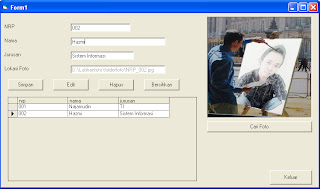
Kemudian buka Microsoft Visual Basic 6.0 dan desain form seperti dibawah ini :


Componen tambahan yang digunakan pada desain form diatas adalah :
- Microsoft ADO Data Control 6.0
- Microsoft Common Dialog Control 6.0
- Microsoft DataGrid Control 6.0

Kemudian ubah properti name pada masing-masing command menjadi seperti ini :
untuk command Simpan = cmdsimpan
- Edit = cmdedit
- Hapus = cmdhapus
- Bersihkan = cmdbersih
- Cari Foto = cmdcari
- Keluar = cmdkeluar

Setelah desain dan edit property sudah selesai, kita buat modul untuk koneksi database nya, lalu ketikkan kode berikut dalam jendela kode modul :

Public conn As New ADODB.Connection
Public RSdata As New ADODB.Recordset

Sub koneksi()
Set conn = New ADODB.Connection
Set RSdata = New ADODB.Recordset
conn.Open "Provider=microsoft.jet.oledb.4.0;data source = " & App.Path & "\dblatihan.mdb"
End Sub

Kemudian pada form activate dan form load ketikkan kode perintah berikut :
Private Sub Form_Activate() ' perintah untuk koneksi database saat form aktif
Call koneksi
Adodc1.ConnectionString = "provider=microsoft.jet.oledb.4.0;data source=" & App.Path & "\dblatihan.mdb"
Adodc1.RecordSource = "data"
Adodc1.Refresh
Set DataGrid1.DataSource = Adodc1
DataGrid1.Refresh
End Sub

Private Sub Form_Load()
Text1.Text = ""
Text2.Text = ""
Text3.Text = ""
Text4.Text = ""
Text4.Enabled = False
End Sub

Buat sub Tampilkan data untuk menampilkan data saat pencarian data dilakukan :
Private Sub TampilkanData()
Text2 = RSdata!nama
Text3 = RSdata!jurusan
Text4 = App.Path & "\folderfoto\NRP_" & Text1.Text & ".jpg"
End Sub

Perintah untuk mencari data dengan acuan dari Text1 : 
Function CariData()
    Call koneksi
    RSdata.Open "Select * From data where nrp='" & Text1 & "'", conn
End Function

Perintah untuk mengosongkan text inputan :
Private Sub kosong()
Text1.Text = ""
Text2.Text = ""
Text3.Text = ""
Text4.Text = ""
End Sub

Perintah untuk menyimpan foto ke dalam folderfoto yang sudah kita buat sebelumnya dengan me rename nama foto menjadi kode nrp dari mahasiswa :
Private Sub simpan()
SavePicture Image1.Picture, App.Path & "\folderfoto\NRP_" & Text1.Text & ".jpg"
End Sub

Perintah untuk tombol Cari Foto, untuk mencari dan membuka foto yang dipilih dari drive.
Private Sub cmdcari_Click()
cmndialog.ShowOpen
Text4 = cmndialog.FileName
End Sub
Perintah untuk tombol simpan, untuk menyimpan data pada database dan menyimpan foto kedalam folder.
Private Sub cmdsimpan_Click()
Dim SQLTambah As String
 Call simpan
            SQLTambah = "Insert Into data (nrp,nama,jurusan) values ('" & Text1 & "','" & Text2 & "','" & Text3 & "')"
            conn.Execute SQLTambah
            Form_Activate
End Sub

Perintah untuk tombol edit, untuk mengupdate data yang di edit pada database.
Private Sub cmdedit_Click()
 Dim SQLEdit As String
 Call simpan
            SQLEdit = "Update data Set nama= '" & Text2 & "'," & " jurusan='" & Text3 & "' where nrp='" & Text1 & "'"
            conn.Execute SQLEdit
            Form_Activate
End Sub

Perintah untuk tombol hapus, untk menghapus data2 yang ada pada database.
Private Sub smdhapus_Click()
Adodc1.Recordset.Delete
Adodc1.Recordset.Update
DataGrid1.Refresh
End Sub

Perintah untuk tombol bersih, yang berfungsi untuk membersihkan atau mengosongkan text yang ada pada textbox.
Private Sub cmdbersih_Click()
Text1.Text = ""
Text2.Text = ""
Text3.Text = ""
Text4.Text = ""
Text1.SetFocus
End Sub
 
Perintah saat text1 kehilangan fokus maka akan langsung melakukan pencarian dengan memamnggil sub caridata dan tampilkandata untuk menampilkan data yang dicari.
Private Sub Text1_LostFocus()
Call CariData
        If Not RSdata.EOF Then
            TampilkanData
            MsgBox "Data Ditemukan"
            Else
            Text2.Text = ""
            Text3.Text = ""
            Text4.Text = ""
            End If
End Sub

Perintah untuk memanggil gambar melalui alamat gambar yang berada pada text4.
Private Sub Text4_Change()
Image1.Picture = LoadPicture(Text4)
End Sub

Jika Semua kode perintah pada masing-masing tool sudah di ketikkan kemudian Simpan Project ke dalam folder latihan foto yang sudah kita buat sebelumnya.,lalu coba jalankan program yang sudah kita buat, dan jika program sukses, hasilnya akan seperti ini :


Oke sampai disini dulu pembahasannya, semoga bermanfaat dan bisa membantu ^_^